

Trin-for-trin guide til læringsplatformen (for managers)
Her finder du en samlet oversigt over de vigtigste funktioner, processer og praksisser på Campus-platformen. Har du brug for yderligere hjælp, er du altid velkommen til at kontakte vores support.
Kontaktoplysninger

Kontakt Campus Job og social
cs@campusjobogsocial.dk
Kontakt Campus Børn og unge
cs@campusboernogunge.dk

Hvordan logger jeg ind?
Login på Campus Job og social

Hvis du logger ind fra en kommune, skal du klikke på
log ind med fælles kommunal adgang (FKA)Vælg din kommune i dropdown menuen (se billede).
Klik OK. Derefter kan du logge ind, som du er vant til.
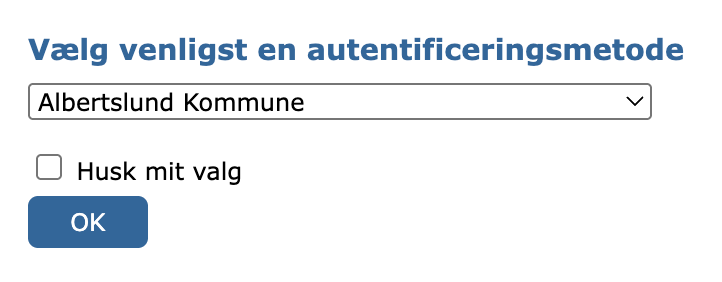
OBS: Hvis du ikke har adgang via. FKA, skal du logge ind med email og adgangskode.
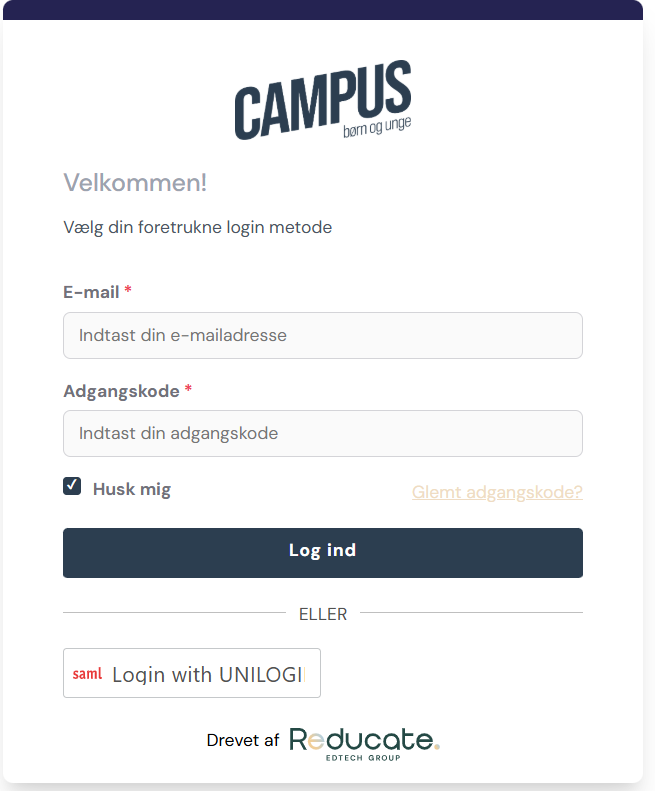
Login på Campus Børn og unge
Hvis du har adgang via. Unilogin, skal du bruge knappen hvor der står
log ind med UniloginVælg din relevante loginløsning, og log ind, som du plejer.

Administratormodul → Brugerstyring
Det, der tidligere hed “Administratormodulet”, kaldes nu “Brugerstyring” i den nye platform.
Funktionerne er de samme og flere er blevet udvidet. Alle brugere, der tidligere blev kaldt administratorer, arbejder fortsat med de samme rettigheder under brugerstyring.
Hvordan opretter jeg en gruppe/team?
At oprette en gruppe i brugerstyringen gør det nemt at samle brugere, som skal have samme adgang eller kursusadgang. Følg trinene her:
Klik på grupper i venstremenuen (se billede).
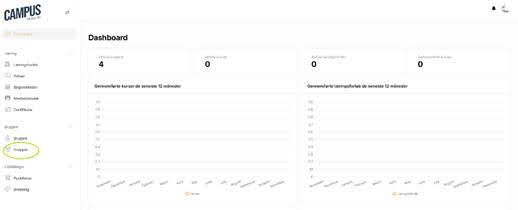
Klik på Tilføj gruppe.
Indtast titel og beskrivelse for gruppen.
Klik på den blå knap Tilføj gruppe for at oprette gruppen. (Billedet viser et eksempel på en fiktiv gruppe)
.png)
Din nye gruppe vises nu i oversigten.
Klik på gruppen → klik Tilføj brugere i højre side (se billede).
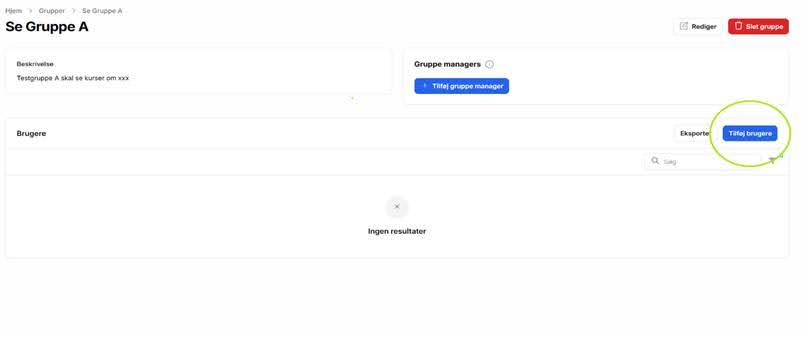
Søg efter de brugere, der skal være med i gruppen, og afslut med Tilføj brugere.
Gruppen er nu oprettet og klar til brug.
Hvordan tilføjer jeg brugere eller grupper til et kursus?
Du kan tildele både enkeltpersoner og hele grupper adgang til specifikke kurser.
Klik på kurser i venstremenuen, og vælg det kursus, du vil tilføje brugere til (se billede).
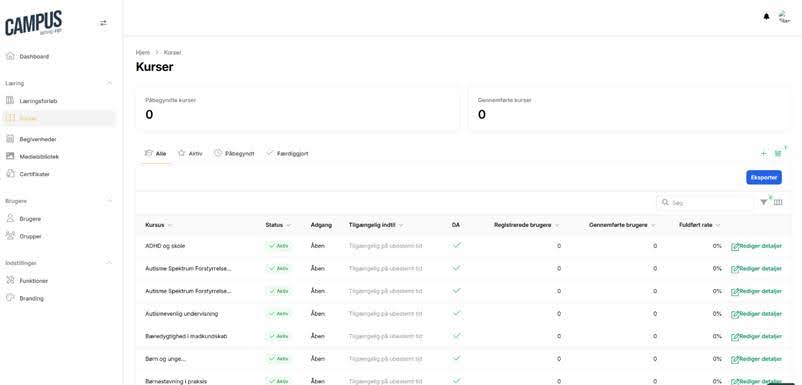
Når du er inde på kursus-siden, scroll ned i højre side til du ser knappen tilføj brugere.
Klik på knappen, og vælg om du vil tilføje bruger eller gruppe (se billede).
.jpg)
Vælger du gruppe, kan du søge efter gruppens navn og vælge den fra listen.
Klik på tilføj grupper for at bekræfte (se billede).
.png)
Når en gruppe (eller enkeltperson) tilføjes, modtager brugerne automatisk en mail om, at de er blevet tilmeldt kurset.
Hvordan tilføjer jeg forfaldsdato til kurser?
Hvis du ønsker en deadline for, hvornår et kursus skal være gennemført, kan du opsætte en deadline med en forfaldsdato.
Gå til det læringsforløb, som skal have en deadline.
Klik på den sorte knap tilføj brugere.
Vælg ‘opret deadline' (forfaldsdato) (se billede).
.jpg)
Udfyld titel, vælg brugere, og angiv forfaldsdatoen.
Klik Gem for at aktivere deadlinen.
Hvordan opretter jeg et læringsforløb?
Et læringsforløb består af flere kurser samlet i én struktur. Sådan opretter du det:
Klik på ‘læring → læringsforløb’ i venstremenuen.
Klik på opret læringsforløb i højre side. (Se billede)
.png)
Udfyld alle relevante felter under detaljer — felter markeret med * er obligatoriske.
Gå til fanen indhold for at tilføje sektioner og kurser til læringsforløbet.
I højre side kan du afslutningsvis vælge adgangskrav (se billede).
.jpg)
Klik på den blå knap ‘Opret’ for at færdiggøre læringsforløbet.
Administration af mediebibliotek og materiale
Mediebiblioteket er stedet, hvor du kan samle dokumenter, videoer og links til medarbejderne.
Gå til mediebibliotek i venstre side.
Klik på opret element til mediebibliotek øverst til højre (se billede).
.png)
Vælg, om du vil tilføje en fil, et link eller en video (se billede).
.png)
Tilføj titel og beskrivelse.
Husk at aktivere sprog i højre side — ellers kan elementet ikke oprettes.
Klik opret, hvis du kun tilføjer én fil.
Klik opret & en mere nederst på siden, hvis du ønsker at oprette flere filer efter hinanden.
Tilpasning af læringsplatform (Branding)
Du kan nemt ændre læringsplatformens udseende, så det afspejler jeres organisation.
Klik på branding i venstre menu (se billede).
.jpg)
Her kan du uploade logo, tilpasse farver, vælge ikoner og justere andre visuelle elementer.
Når du er tilfreds med opsætningen, klik opdater kundeprofil for at aktivere ændringerne.
Statistik
På dit dashboard finder du en oversigt over:
Igangværende kurser
Gennemførte kurser
Certifikater
Samlet antal læringstimer
Tilmeldte læringsforløb eller begivenheder
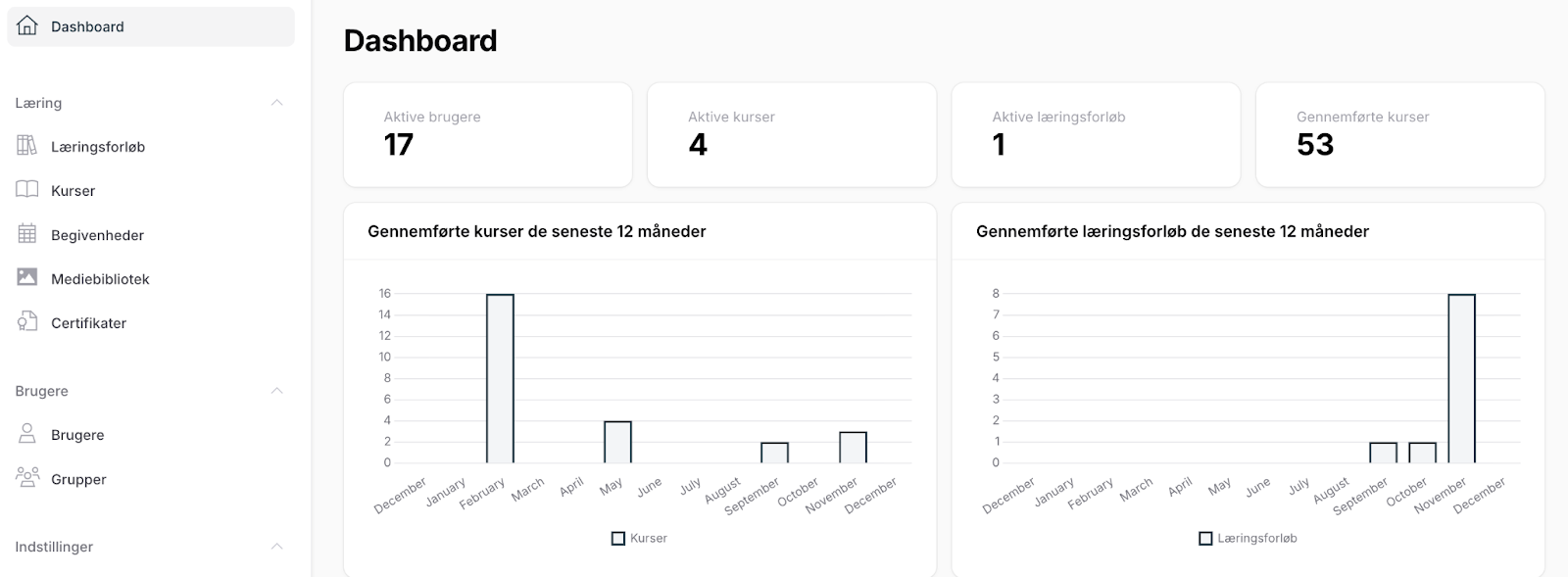
Statistik på enkelte brugere
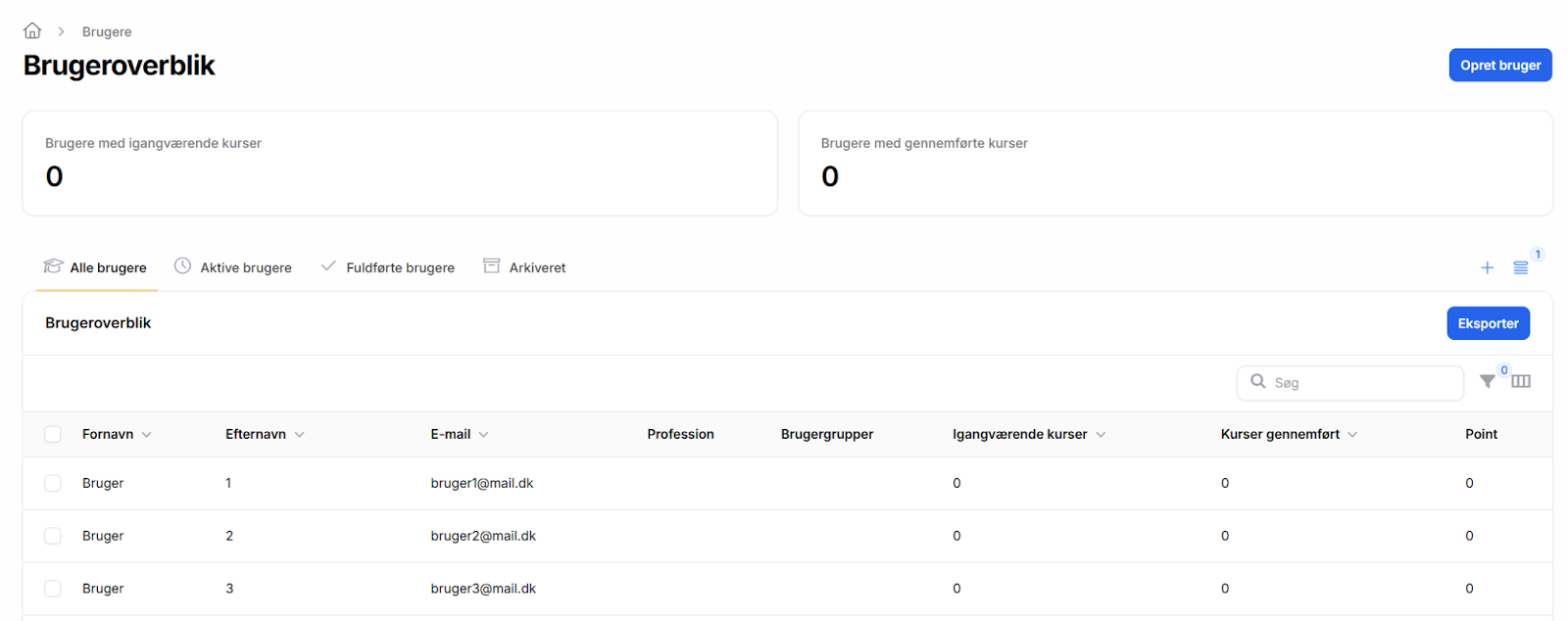
Klik på brugere til venstre i dashboardet (se billede).
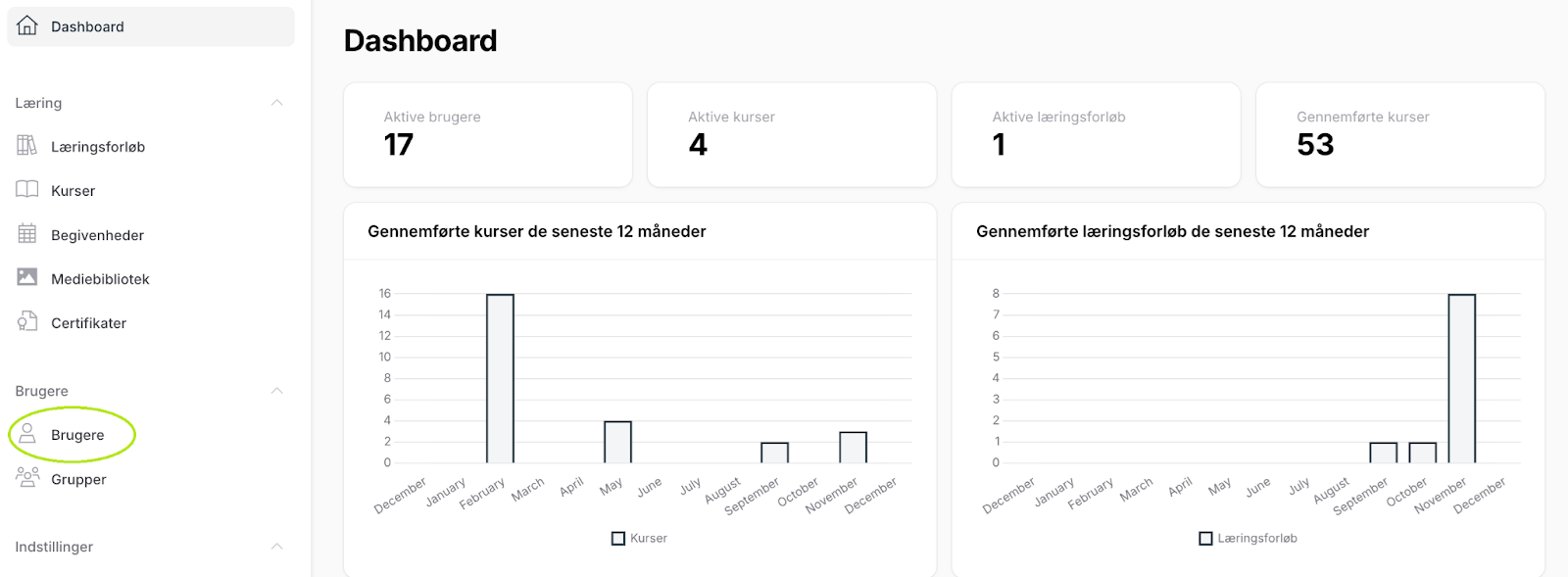
Klik på Tilføj gruppe.Her finder du en oversigt over brugere med igangværende kurser og brugere med gennemførte kurser (se billede).
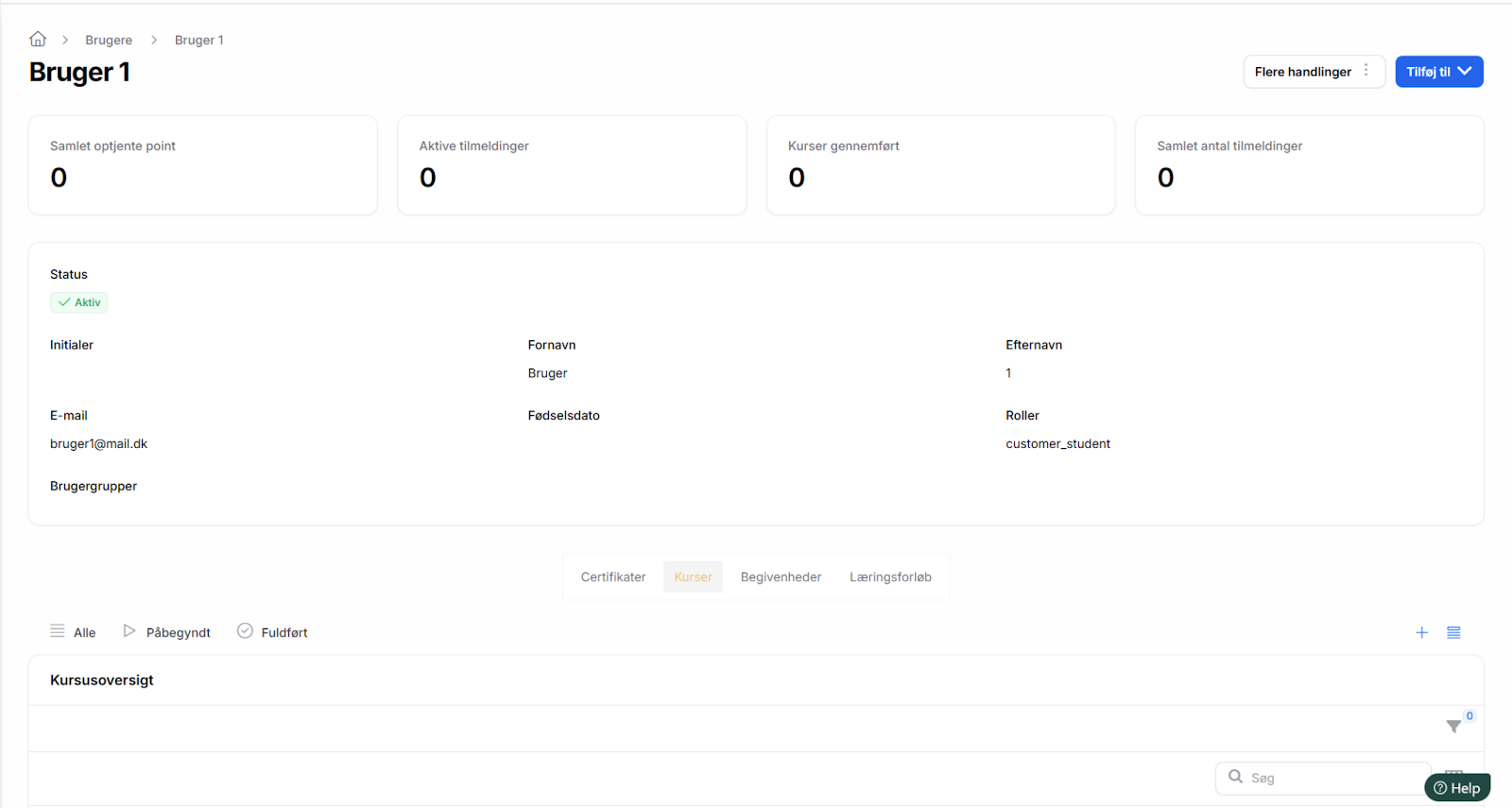
Klik på en bruger (fx Bruger 1), for at se deres kursusdata (se billede).
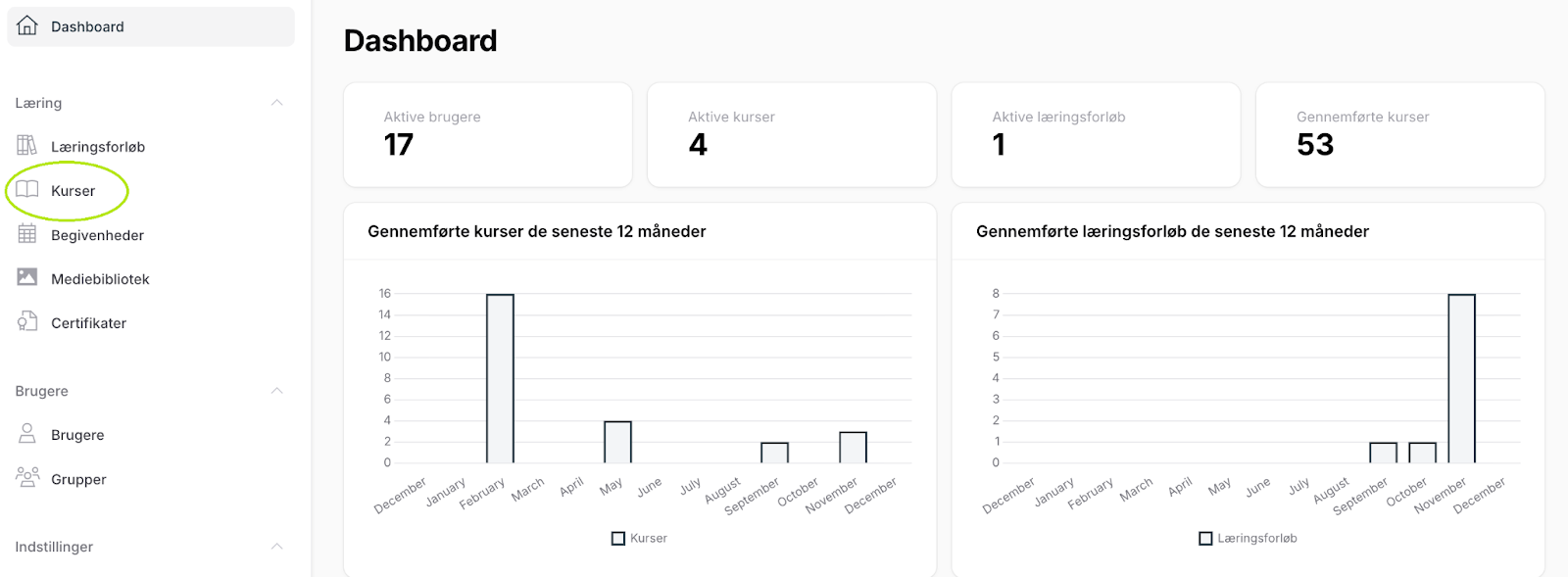
Statistik over kurser
Klik på kurser til venstre i dashboardet (se billede).
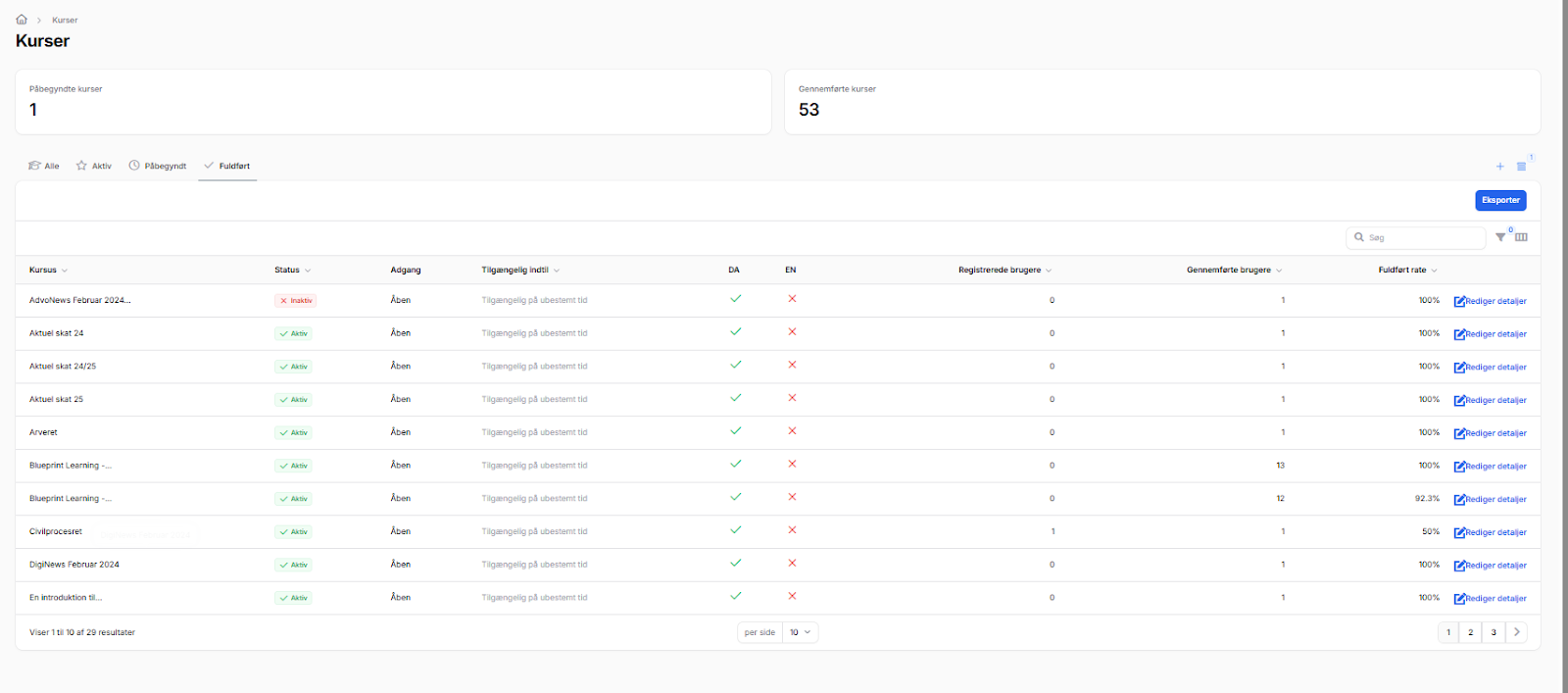
Her finder du en oversigt over påbegyndte kurser og gennemførte kurser (se billede).
Du kan altid kontakte vores support
Hvis du oplever problemer eller ønsker at give os feedback, er du altid velkommen til at kontakte vores support.
Kontaktoplysninger
Kontakt Campus Job og social
cs@campusjobogsocial.dk
Kontakt Campus Børn og unge
cs@campusboernogunge.dk
Vores fagområder
Få øjeblikkelig adgang til et konstant voksende kursusudvalg, som løbende opdateres med nye kurser i takt med lovændringer og nye tiltag. Som medlem kan du frit tilgå kurser udbudt af landets allerbedste undervisere.

Job
Styrk fagligheden med fri adgang til online kurser om regler og praksis på beskæftigelsesområdet
Læs mere
Social
Hold styr på regler og praksis på socialområdet med online kurser målrettet ledere og medarbejdere
Læs mere
Børn og unge
Få fri adgang til knap 100 online kurser, der styrker din faglighed som lærer, skolepædagog og skoleleder
Læs mereFleksibelt, praktisk, tilgængeligt
Vi tilbyder digital efteruddannelse med stor fleksibilitet og høj faglig kvalitet,
og er til dig, som ønsker at holde dig ajour og udvikle dine professionelle færdigheder.
Få mere tid i hverdagen igennem vores mange features tilknyttet vores medlemskaber.

Få mere fleksibilitet
Få ubegrænset adgang til on-demand online efteruddannelse - tilgængeligt 24/7 - uanset hvor du befinder dig.

Optimér din effektivitet
Spar tid og øg din effektivitet med et skræddersyet medlemskab tilpasset dine behov. Spol frem, tilbage, pause eller gense samtlige kurser.

Øg din produktivitet
Vores kurser udbydes af de bedste undervisere, således at du får det maksimale ud af dit medlemskab og er bedst klædt på til hverdagens opgaver.
Det siger vores medlemmer
Vi stræber hele tiden efter at tilbyde vores medlemmer efteruddannelse af højeste kvalitet.
Læs mere om, hvad vores medlemmer siger om vores digitale løsning.
Kontakt os
Info
Kontakt Campus Job og social
cs@campusjobogsocial.dk
Kontakt Campus Børn og unge
cs@campusboernogunge.dk
.svg)